
De berichtenapp op iPhone beheert het onderstrepen van tekst niet op dezelfde manier, afhankelijk van het protocol dat wordt gebruikt om de tekst te verzenden. Sinds iOS 18 is er een menu voor inline opmaak in iMessage waarmee je direct in de gespreksbubble een onderstreping kunt toepassen. Deze native opmaak werkt echter niet in alle gevallen, en het onderscheid tussen iMessage en klassieke SMS bepaalt volledig wat mogelijk is.
Native iMessage-opmaak: wat er technisch gebeurt onder iOS 18
Voor iOS 18 was het onderstrepen van een woord in Berichten een kwestie van knutselen. De opmaakopties waren beperkt tot full-screen effecten (ballonnen, confetti) en Tapback-reacties, die geen invloed hebben op de tekst zelf.
iOS 18 heeft een menu voor Teksteffecten geïntroduceerd dat direct toegankelijk is in het invoerveld. Dit menu biedt vier opmaakopties: vet, cursief, onderstreept en doorgehaald. De onderstreping kan woord voor woord of op een selectie van tekst worden toegepast, en verschijnt in de berichtenbubble zowel aan de verzender- als aan de ontvangerzijde.
Om toegang te krijgen, hoef je alleen maar op de knop Teksteffecten te tikken (pictogram boven het toetsenbord), en vervolgens de optie “Onderstreept” te selecteren voordat je de tekst typt. De andere methode is om het bericht te schrijven, het betreffende gedeelte te selecteren en vervolgens de opmaak vanuit hetzelfde menu toe te passen. Weten hoe je een woord in een sms op iPhone onderstreept vereist dus eerst de beheersing van dit opmaakpaneel, dat discreet in de interface blijft.
De weergave is gebaseerd op rijke tekst die specifiek is voor het iMessage-protocol. Dit heeft directe gevolgen voor de compatibiliteit, die in de volgende sectie wordt toegelicht.

Een woord onderstrepen in SMS of RCS: de limiet van groene bubbles
De onderstreping werkt alleen in iMessage-gesprekken (blauwe bubbles). Zodra het bericht via SMS, MMS of RCS (groene bubbles) gaat, verdwijnt de opmaak. De ontvanger ontvangt de platte tekst, zonder enige onderstreping.
Deze beperking komt voort uit het protocol zelf. SMS en MMS transporteren tekst zonder opmaakmetadata. RCS, dat meer recent door Apple is aangenomen, ondersteunt ook geen rijke opmaak zoals iMessage dat doet.
Concreet betekent dit dat onderstrepen van een woord alleen werkt tussen twee Apple-apparaten met iOS 18 of later. Als de ontvanger een iPhone met iOS 17 gebruikt, een Android-telefoon, of als het gesprek overgaat naar SMS vanwege gebrek aan internetverbinding, zal de onderstreping niet worden overgedragen.
Hoe het type gesprek te controleren
De kleur van de bubble blijft de meest betrouwbare indicator. Blauw: iMessage actief, opmaak mogelijk. Groen: SMS-, MMS- of RCS-protocol, opmaak onmogelijk. Het invoerveld toont ook “iMessage” of “Bericht tekst” afhankelijk van het geval.
Alternatieven om tekst buiten iMessage te onderstrepen
Wanneer het gesprek niet via iMessage gaat, zijn er twee benaderingen om een visuele nadruk op de tekst te simuleren.
Unicode-tekstgeneratoren
Er zijn websites en apps die onderstreepte tekst genereren met speciale Unicode-tekens. Het principe: elke letter wordt gecombineerd met een diakritisch teken voor onderstreping (U+0332). Het resultaat lijkt op onderstreepte tekst en kan in elke app worden gekopieerd en geplakt, inclusief Berichten in SMS-modus.
- De weergave varieert afhankelijk van de telefoon van de ontvanger. Sommige apparaten of lettertypen tonen deze gecombineerde tekens niet correct.
- De gegenereerde tekst is geen “echte” typografische onderstreping. Zoekmachines of schermlezers (toegankelijkheid) herkennen het niet als zodanig.
- Deze methode werkt ook in WhatsApp, Telegram of elk tekstveld dat Unicode accepteert, waardoor het veelzijdig is ondanks de visuele beperkingen.
Notities-app als tussenpersoon
De app Notities van Apple maakt het mogelijk om tekst te formatteren (vet, cursief, onderstreept) en deze vervolgens te kopiëren. De opmaak wordt soms behouden wanneer deze in bepaalde apps wordt geplakt, maar Berichten in SMS-modus verwijdert altijd de opmaak op het moment van verzenden. Deze methode werkt dus alleen om tekst voor te bereiden voor een iMessage-gesprek of een andere compatibele app.
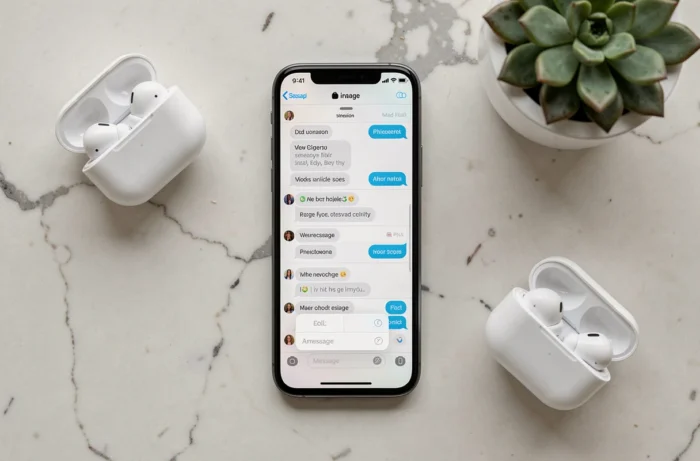
Stappen om een woord in Berichten op iPhone te onderstrepen
De volledige procedure, op een iPhone met iOS 18 of later, in een iMessage-gesprek:
- Open de app Berichten en ga naar een iMessage-gesprek (blauwe bubble) of maak een nieuwe aan.
- Tik op de knop Teksteffecten (pictogram boven het toetsenbord, links van het invoerveld). Selecteer “Onderstreept” uit de opmaakopties.
- Typ het woord of de zin die je wilt onderstrepen, en tik vervolgens opnieuw op “Onderstreept” om de opmaak uit te schakelen en door te gaan met normale tekst.
- Om een al getypt woord te onderstrepen: houd je vinger op het woord, pas de selectie aan met de grepen en pas vervolgens “Onderstreept” toe vanuit het menu Teksteffecten.
- Tik op de verzendknop. De onderstreping verschijnt in de bubble aan zowel de verzender- als de ontvangerzijde.
De opmaak kan worden gecombineerd: een woord kan zowel vet als onderstreept zijn, of cursief en onderstreept. De animatie-effecten (trillen, explosie) die met iOS 18 zijn geïntroduceerd, worden ook bovenop de opmaak toegepast.
WhatsApp en andere berichten: een andere opmaak
WhatsApp biedt geen native onderstrepingsknop. Vet wordt verkregen door de tekst met sterretjes (*woord*) te omringen, cursief met underscores (_woord_), en doorgehaald met tildes (~woord~). Onderstreping bestaat niet in de WhatsApp-syntaxis.
Telegram biedt meer opmaakopties via zijn tekstselectiemenu, maar onderstreping blijft afwezig in de standaard mobiele versie. In de desktopversie is er een sneltoets om tekst te onderstrepen, zonder garantie voor een identieke weergave op mobiel.
De native onderstreping blijft een specificiteit van iMessage onder iOS 18. De andere grote berichtenapps hebben dit tot nu toe niet geïntegreerd, waardoor de Unicode-benadering de enige transversale optie blijft, ondanks een soms onnauwkeurige weergave afhankelijk van de apparaten.