
O aplicativo Mensagens no iPhone não gerencia o sublinhado da mesma forma, dependendo do protocolo utilizado para enviar o texto. Desde o iOS 18, um menu de formatação inline no iMessage permite aplicar um sublinhado diretamente na bolha de conversa. No entanto, essa formatação nativa não funciona em todos os casos, e a distinção entre iMessage e SMS clássico condiciona totalmente o que é possível.
Formatação nativa iMessage: o que acontece tecnicamente no iOS 18
Antes do iOS 18, sublinhar uma palavra nas Mensagens era uma gambiarra. As opções de formatação se limitavam a efeitos de tela cheia (balões, confetes) e reações Tapback, que não afetam o texto em si.
O iOS 18 introduziu um menu Efeitos de Texto acessível diretamente no campo de entrada. Esse menu oferece quatro opções de formatação: negrito, itálico, sublinhado e tachado. O sublinhado é aplicado palavra por palavra ou em uma seleção de texto, e aparece na bolha da mensagem tanto do lado do remetente quanto do destinatário.
Para acessá-lo, basta tocar no botão Efeitos de Texto (ícone dedicado acima do teclado), e então selecionar a opção “Sublinhado” antes de digitar o texto. O outro método consiste em redigir a mensagem, selecionar a parte relevante, e então aplicar a formatação a partir do mesmo menu. Saber sublinhado uma palavra em um sms no iPhone passa, portanto, primeiro pelo domínio deste painel de formatação, que permanece discreto na interface.
O resultado se baseia em texto rico próprio do protocolo iMessage. Esse ponto tem uma consequência direta sobre a compatibilidade, detalhada na seção seguinte.
Sublinhando uma palavra em SMS ou RCS: o limite das bolhas verdes
A formatação sublinhada funciona apenas nas conversas iMessage (bolhas azuis). Assim que a mensagem passa por SMS, MMS ou RCS (bolhas verdes), a formatação desaparece. O destinatário recebe o texto bruto, sem nenhum sublinhado.
Essa restrição vem do próprio protocolo. Os SMS e MMS transportam texto sem metadados de estilo. O RCS, adotado mais recentemente pela Apple, também não suporta a formatação rica como o iMessage faz.
Concretamente, isso significa que sublinhando uma palavra só funciona entre dois dispositivos Apple com iOS 18 ou posterior. Se o destinatário estiver usando um iPhone com iOS 17, um telefone Android, ou se a conversa mudar para SMS por falta de conexão à internet, o sublinhado não será transmitido.
Como verificar o tipo de conversa
A cor da bolha permanece o indicador mais confiável. Azul: iMessage ativo, formatação possível. Verde: protocolo SMS, MMS ou RCS, formatação impossível. O campo de entrada também exibe “iMessage” ou “Mensagem de texto” conforme o caso.
Alternativas para sublinhar texto fora do iMessage
Quando a conversa não passa pelo iMessage, duas abordagens permitem simular uma valorização visual do texto.
Geradores de texto Unicode
Sites e aplicativos geram texto sublinhado a partir de caracteres Unicode especiais. O princípio: cada letra é combinada com um caractere diacrítico de sublinhado (U+0332). O resultado se assemelha a texto sublinhado e pode ser copiado e colado em qualquer aplicativo, incluindo Mensagens no modo SMS.
- O resultado varia de acordo com o telefone do destinatário. Alguns dispositivos ou fontes não exibem corretamente esses caracteres combinados.
- O texto gerado não é um “verdadeiro” sublinhado tipográfico. Motores de busca ou leitores de tela (acessibilidade) não o reconhecem como tal.
- Esse método também funciona no WhatsApp, Telegram ou qualquer campo de texto que aceite Unicode, o que o torna versátil apesar de suas limitações visuais.
Aplicativo Notas como intermediário
O app Notas da Apple permite formatar texto (negrito, itálico, sublinhado) e depois copiá-lo. A formatação é às vezes mantida quando colada em certos aplicativos, mas Mensagens no modo SMS remove sistematicamente a formatação no momento do envio. Portanto, esse método funciona apenas para preparar um texto destinado a uma conversa iMessage ou a outro aplicativo compatível.
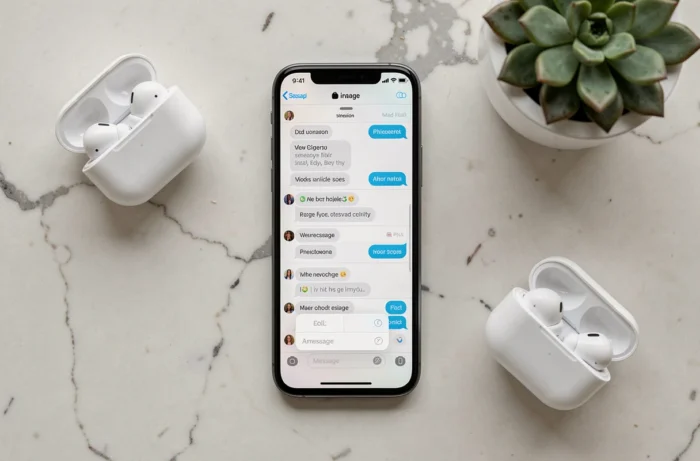
Etapas para sublinhar uma palavra nas Mensagens no iPhone
O procedimento completo, em um iPhone com iOS 18 ou versão posterior, em uma conversa iMessage:
- Abrir o app Mensagens e acessar uma conversa iMessage (bolha azul) ou criar uma nova.
- Tocar no botão Efeitos de Texto (ícone acima do teclado, à esquerda do campo de entrada). Selecionar “Sublinhado” entre as opções de formatação.
- Digitar a palavra ou a frase a ser sublinhada e, em seguida, tocar novamente em “Sublinhado” para desativar a formatação e continuar em texto normal.
- Para sublinhar uma palavra já digitada: manter o dedo sobre a palavra, ajustar a seleção com as alças e, em seguida, aplicar “Sublinhado” a partir do menu Efeitos de Texto.
- Tocar no botão Enviar. O sublinhado aparece na bolha do lado do remetente e do destinatário.
A formatação pode ser combinada: uma palavra pode ser tanto em negrito quanto sublinhada, ou em itálico e sublinhada. Os efeitos de animação (tremor, explosão) introduzidos com o iOS 18 também se sobrepõem à formatação.
WhatsApp e outras mensagens: uma formatação diferente
O WhatsApp não oferece um botão de sublinhado nativo. O negrito é obtido cercando o texto com asteriscos (*palavra*), o itálico com underscores (_palavra_), e o tachado com til (~palavra~). O sublinhado não existe na sintaxe do WhatsApp.
O Telegram oferece mais opções de formatação através de seu menu de seleção de texto, mas o sublinhado continua ausente na versão móvel padrão. Na versão desktop, um atalho de teclado permite sublinhar texto, sem garantia de que o resultado seja idêntico no celular.
O sublinhado nativo continua sendo uma especificidade do iMessage sob o iOS 18. As outras principais mensagens não o integraram até hoje, o que torna a abordagem Unicode a única opção transversal, apesar de um resultado às vezes aproximado dependendo dos dispositivos.